Newest Post
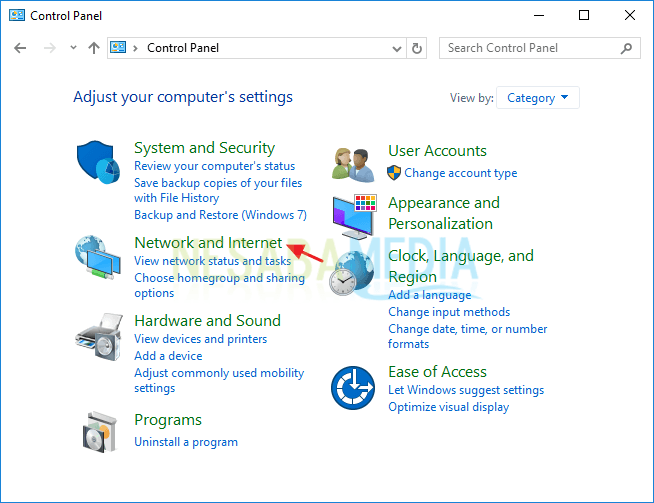
1. Untuk melakukan sharing printer, kita terlebih dahulu harus mengaktifkan File and printer sharing. Dengan cara buka Control Panel terlebih dahulu, kemudian pilih Netword and Internet.
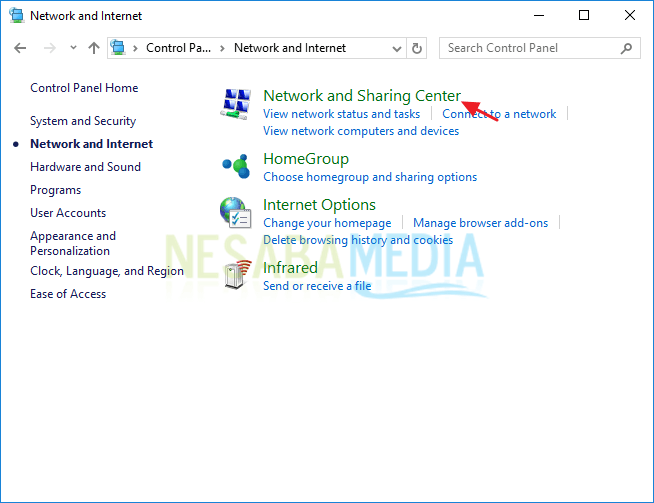
2. Setelah jendela Network and Internet terbuka, pilih Network and Sharing Center.
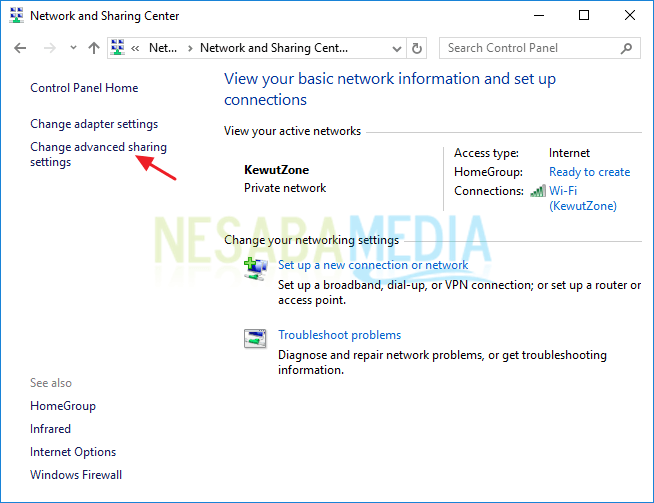
3. Kemudian pilih Change advanced sharing settings.
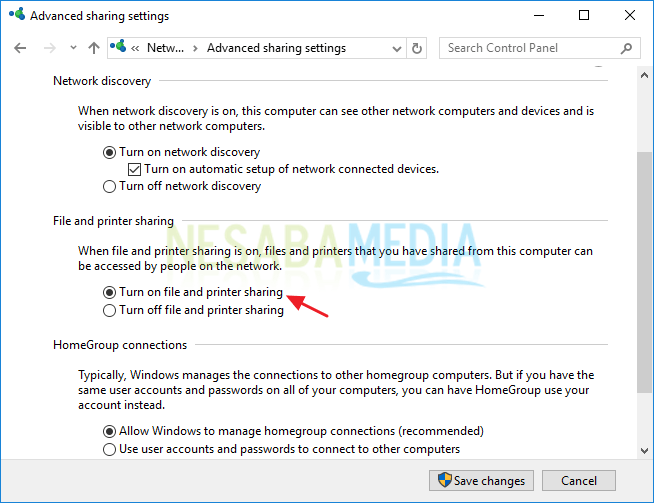
4. Untuk sharing file maupun printer, pilih Turn on file and printer sharing. Dengan mengaktifkan fitur ini, pengguna lain dapat mengakses file atau printer yang telah Anda sharing.
5. Langkah kelima ini bisa dibilang opsional, boleh dilakukan atau tidak. Jadi misalkan PC Andi melakukan sharing printer, dan PC Andi ini juga diberi password login. Maka siapapun yang ingin mengakses printer yang telah disharing oleh PC Andi harus memasukkan password login PC Andi terlebih dahulu. Misalkan Anda ingin menonaktifkan fitur ini, silakan klik All Networks.
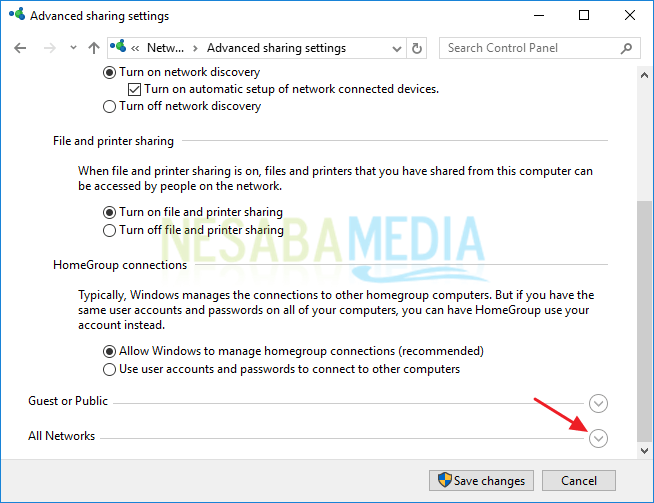
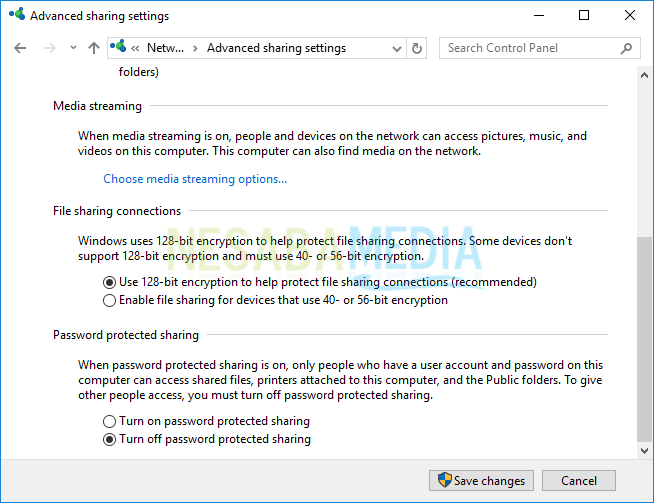
6. Kemudian pilih Turn off password protected sharing. Dengan begini setiap komputer atau PC yang ingin mengakses printer yang telah dibagikan oleh PC Andi tidak perlu lagi memasukkan password login.
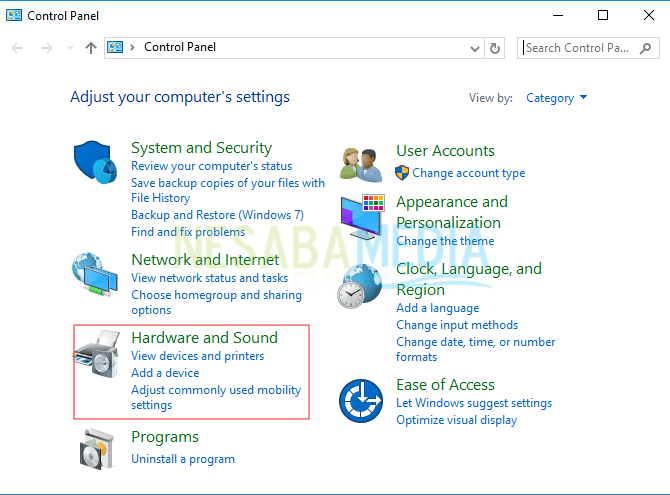
7. Setelah mengaktifkan File and printer sharing, sekarang Anda bisa melakukan sharing printer. Selanjutnya buka Control Panel lalu pada kategori Hardware and Sound, pilih View Devices and Printers.
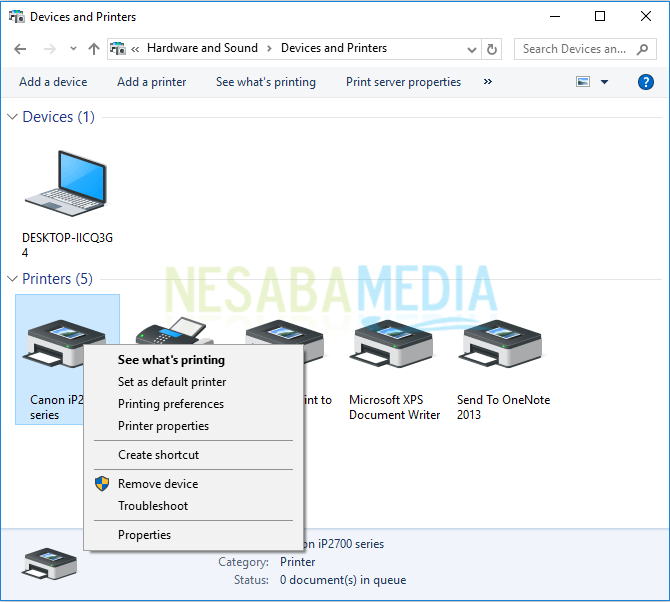
8. Kemudian, klik kanan pada salah satu printer yang ingin di-sharing lalu pilih See what’s printing. Disini saya menggunakan printer tipe Canon iP2700 Series.
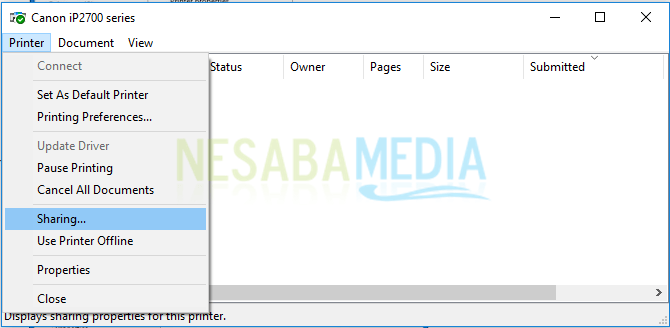
9. Pilih menu Printer > Sharing.
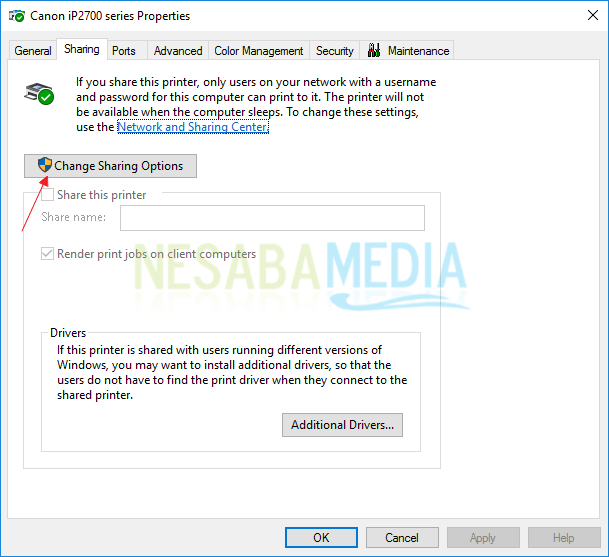
10. Pada jendela Properties, buka tab Sharing lalu tekan tombol Change Sharing Options agar fitur sharing aktif.
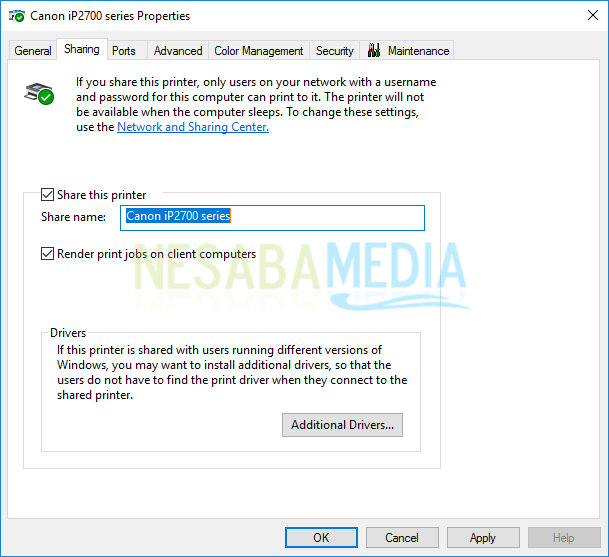
11. Centang Share this printer lalu masukkan nama printer yang akan di-sharing. Usahakan namanya singkat tetapi jelas seperti Canon iP2700 series atau Canon iP2700. Kemudian klik OK.
Nah, sekarang printer Anda sudah bisa di-sharing dan dapat digunakan oleh komputer lain yang sudah terhubung dalam satu jaringan. Berikut cara untuk mengakses printer yang di-sharing tersebut pada komputer lain.
1. Anda bisa mengakses printer tersebut melalui Windows Explorer. Ketiklan IP address komputer yang melakukan sharing di address bar dimana IP address disesuaikan dengan jaringan masing-masing. Contoh format penulisannya : 192.168.56.1.
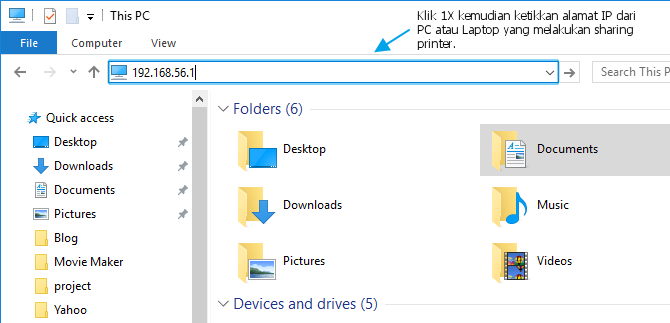
2. Nah, kemudian akan terlihat apa saja yang telah di-sharing oleh komputer tersebut dimana salah satunya adalah printer tersebut. Klik kanan pada printer kemudian pilih Connect. Tunggu sampai proses Connecting selesai.

3. Sekarang, Anda sudah bisa mencetak dokumen Anda dengan menggunakan printer yang di-sharing tersebut. Ingat, saat akan mencetak dokumen, Anda harus memilih nama printer tersebut. Anda dapat mengenali printer tersebut dengan melihat IP address yang berada disebelahnya.
2. Setelah jendela Network and Internet terbuka, pilih Network and Sharing Center.
3. Kemudian pilih Change advanced sharing settings.
4. Untuk sharing file maupun printer, pilih Turn on file and printer sharing. Dengan mengaktifkan fitur ini, pengguna lain dapat mengakses file atau printer yang telah Anda sharing.
5. Langkah kelima ini bisa dibilang opsional, boleh dilakukan atau tidak. Jadi misalkan PC Andi melakukan sharing printer, dan PC Andi ini juga diberi password login. Maka siapapun yang ingin mengakses printer yang telah disharing oleh PC Andi harus memasukkan password login PC Andi terlebih dahulu. Misalkan Anda ingin menonaktifkan fitur ini, silakan klik All Networks.
6. Kemudian pilih Turn off password protected sharing. Dengan begini setiap komputer atau PC yang ingin mengakses printer yang telah dibagikan oleh PC Andi tidak perlu lagi memasukkan password login.
7. Setelah mengaktifkan File and printer sharing, sekarang Anda bisa melakukan sharing printer. Selanjutnya buka Control Panel lalu pada kategori Hardware and Sound, pilih View Devices and Printers.
8. Kemudian, klik kanan pada salah satu printer yang ingin di-sharing lalu pilih See what’s printing. Disini saya menggunakan printer tipe Canon iP2700 Series.
9. Pilih menu Printer > Sharing.
10. Pada jendela Properties, buka tab Sharing lalu tekan tombol Change Sharing Options agar fitur sharing aktif.
11. Centang Share this printer lalu masukkan nama printer yang akan di-sharing. Usahakan namanya singkat tetapi jelas seperti Canon iP2700 series atau Canon iP2700. Kemudian klik OK.
Nah, sekarang printer Anda sudah bisa di-sharing dan dapat digunakan oleh komputer lain yang sudah terhubung dalam satu jaringan. Berikut cara untuk mengakses printer yang di-sharing tersebut pada komputer lain.
1. Anda bisa mengakses printer tersebut melalui Windows Explorer. Ketiklan IP address komputer yang melakukan sharing di address bar dimana IP address disesuaikan dengan jaringan masing-masing. Contoh format penulisannya : 192.168.56.1.
2. Nah, kemudian akan terlihat apa saja yang telah di-sharing oleh komputer tersebut dimana salah satunya adalah printer tersebut. Klik kanan pada printer kemudian pilih Connect. Tunggu sampai proses Connecting selesai.
3. Sekarang, Anda sudah bisa mencetak dokumen Anda dengan menggunakan printer yang di-sharing tersebut. Ingat, saat akan mencetak dokumen, Anda harus memilih nama printer tersebut. Anda dapat mengenali printer tersebut dengan melihat IP address yang berada disebelahnya.
Tag :// Jaringan Dasar
Backup And Restore
-Backup
Backup dapat diartikan sebagai proses
membuat salinan data sebagai cadangan saat terjadi kehilangan atau kerusakan
data asli. Salinan data yang dibuat disebut dengan “data backup”. Manfaat dari
proses backup diantaranya, mengembalikan kondisi suatu sistem komputer yang
mengalami kerusakan atau kehilangan data, mengembalikan suatu file yang tanpa
sengaja terhapus atau juga rusak.
Hal
yang perlu diperhatikan dalam melakukan Backup adalah
MEDIA PENYIMPANAN
Ada
banyak tipe media penyimpanan yang dapat dipilih dengan kelebihan dan
kekurangannya masing-masing anta ra lain :
1.Tape
Magnetik
Tape
magnetic mirip dengan kaset audio atau kaset video pita yang menyimpan data
dalam pita megnet panjang yang berputar dari titik awal hingga titik akhir.

2.Harddisk
Keunggulan
utama dari hardisk adalah waktu akses yang cepat, variasi kapasitas yang luas
dan kemudahan penggunaan.

3.Optical
Disk
CD
dan DVD yang dapat direkam adalah dua pilihan yang ada dalam kategori ini.
Namun, dengan semakin murahnya drive DVD dengan kapasitas yang cukup besar,
pemilihan DVD sebagai media backup lebih menjanjikan daripada CD. Tentunya CD
pun masih bisa digunakan untuk proses backup kelompok data yang lebih kecil.

dll
-Restore
Restore
dan recovery adalah proses penting setelah backup. Backup akan menjadi sia-sia
bila proses pengembalian dan perbaikan data sistem sulit dilakukan.
RESTORE AND RECOVERY SOFTWARE
Restore
software adalah kasus khusus dari restore data. Penggunaan software baik
aplikasi maupun sistem operasi biasa tidak akan berjalan sempurna selamanya.Istilah
Restore sudah diubah menjadi Recovery,yang terdiri dari 3 kelompok yaitu :
1.Refresh
PC,dilakukan apabila sistem operasi mengalami masalah.Refresh pc tidak
menghapus file dalam komputer.
2.Remove
and reinstall Windows,mengembalikan keadaan sistem operasi seperti pertama kali
pertama kali kita install.Sebelum melakukan prosedur ini kita harus melakukan
backup pada file pada komputer kita.
3.Advanced
startup,untuk melakukan prosedur ini komputer harus restart melalui Advanced
startup.fitur dalam advanced startup:booting dari cd/dvd atau usb,merubah
setting perangkat lunak komputer atau windows startup, dan restore windows dari
image sistem yang telah kita buat sebelumnya.