Newest Post
Tampilkan postingan dengan label Jaringan Dasar. Tampilkan semua postingan
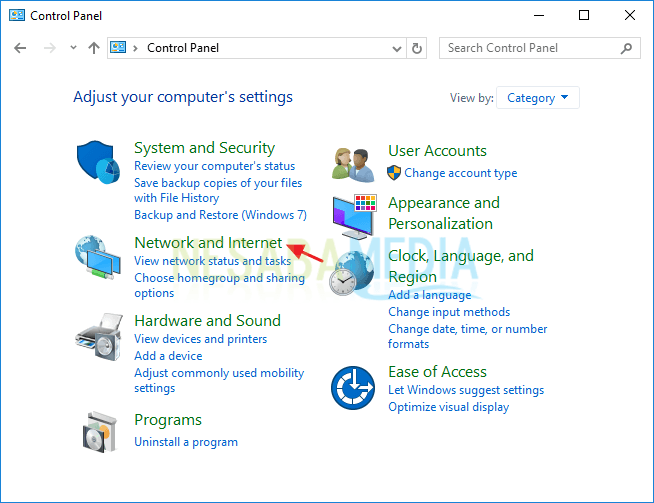
1. Untuk melakukan sharing printer, kita terlebih dahulu harus mengaktifkan File and printer sharing. Dengan cara buka Control Panel terlebih dahulu, kemudian pilih Netword and Internet.
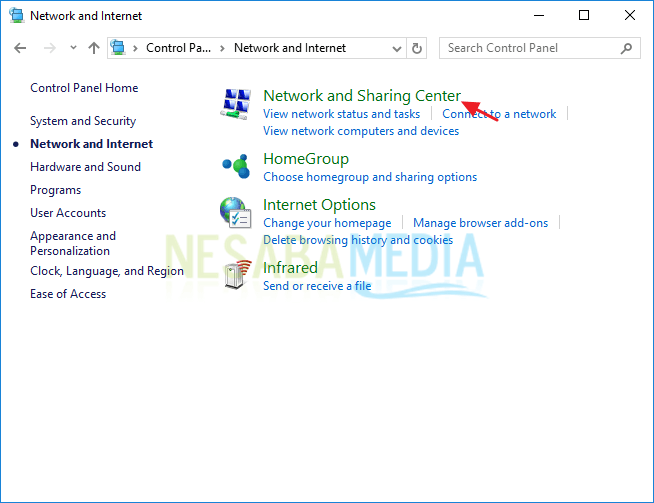
2. Setelah jendela Network and Internet terbuka, pilih Network and Sharing Center.
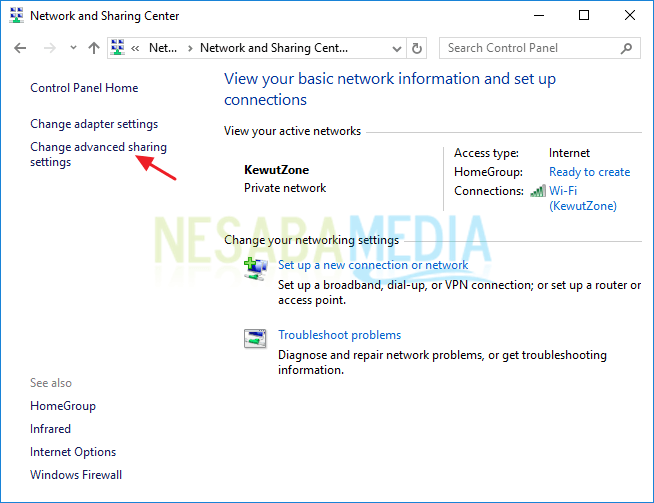
3. Kemudian pilih Change advanced sharing settings.
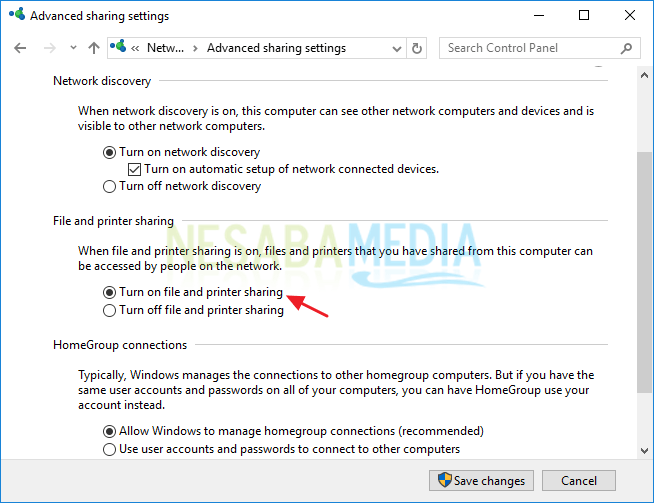
4. Untuk sharing file maupun printer, pilih Turn on file and printer sharing. Dengan mengaktifkan fitur ini, pengguna lain dapat mengakses file atau printer yang telah Anda sharing.
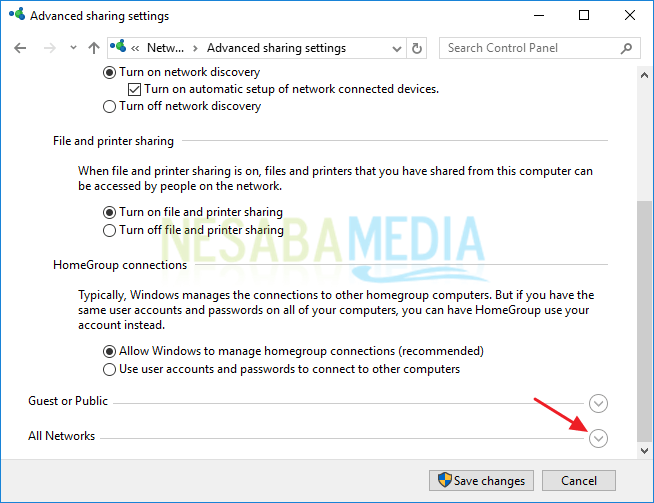
5. Langkah kelima ini bisa dibilang opsional, boleh dilakukan atau tidak. Jadi misalkan PC Andi melakukan sharing printer, dan PC Andi ini juga diberi password login. Maka siapapun yang ingin mengakses printer yang telah disharing oleh PC Andi harus memasukkan password login PC Andi terlebih dahulu. Misalkan Anda ingin menonaktifkan fitur ini, silakan klik All Networks.
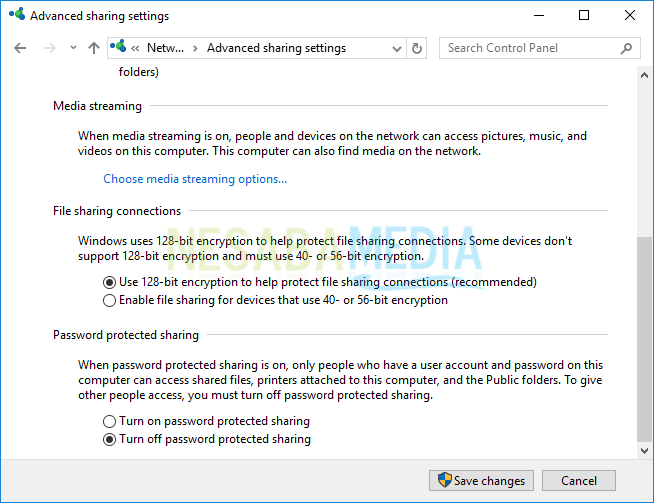
6. Kemudian pilih Turn off password protected sharing. Dengan begini setiap komputer atau PC yang ingin mengakses printer yang telah dibagikan oleh PC Andi tidak perlu lagi memasukkan password login.
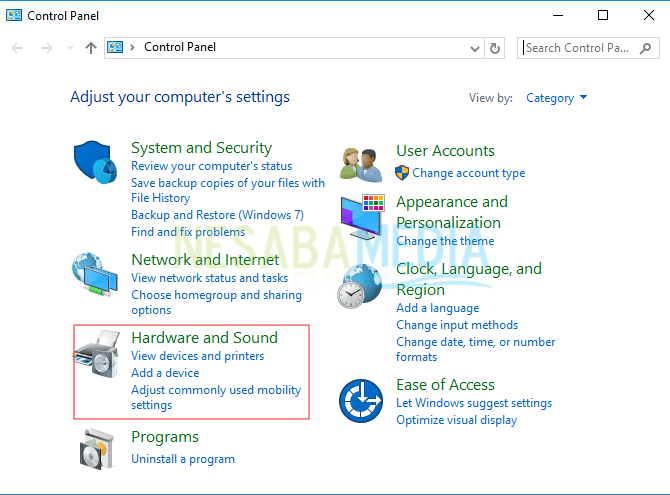
7. Setelah mengaktifkan File and printer sharing, sekarang Anda bisa melakukan sharing printer. Selanjutnya buka Control Panel lalu pada kategori Hardware and Sound, pilih View Devices and Printers.
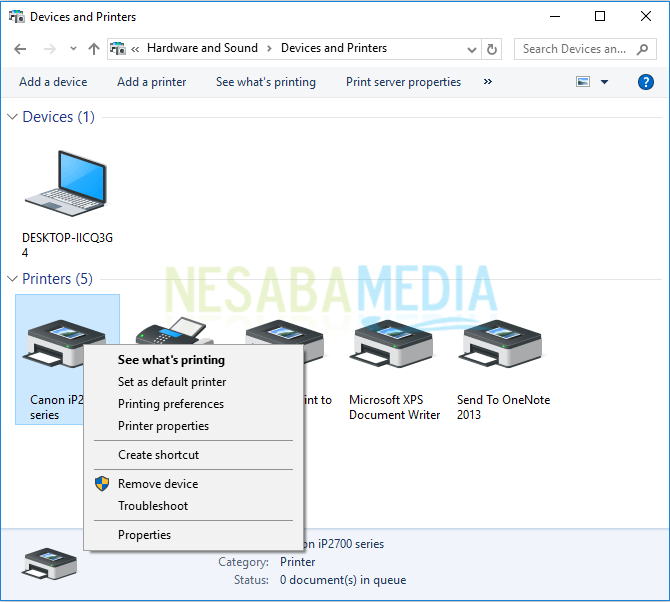
8. Kemudian, klik kanan pada salah satu printer yang ingin di-sharing lalu pilih See what’s printing. Disini saya menggunakan printer tipe Canon iP2700 Series.
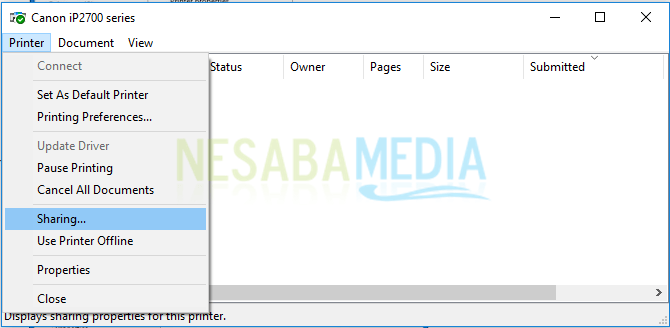
9. Pilih menu Printer > Sharing.
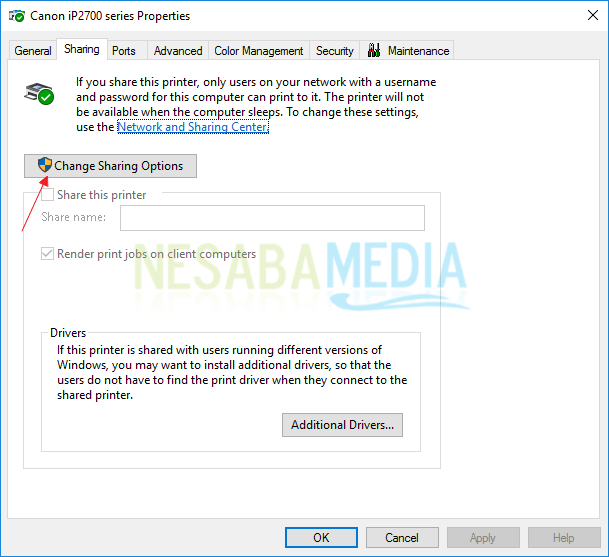
10. Pada jendela Properties, buka tab Sharing lalu tekan tombol Change Sharing Options agar fitur sharing aktif.
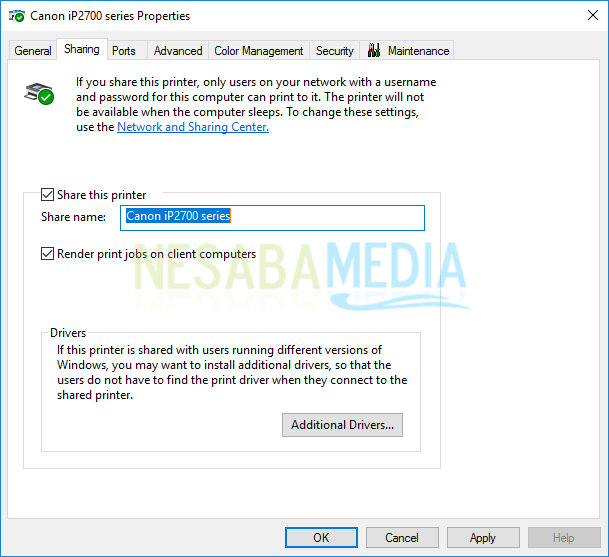
11. Centang Share this printer lalu masukkan nama printer yang akan di-sharing. Usahakan namanya singkat tetapi jelas seperti Canon iP2700 series atau Canon iP2700. Kemudian klik OK.
Nah, sekarang printer Anda sudah bisa di-sharing dan dapat digunakan oleh komputer lain yang sudah terhubung dalam satu jaringan. Berikut cara untuk mengakses printer yang di-sharing tersebut pada komputer lain.
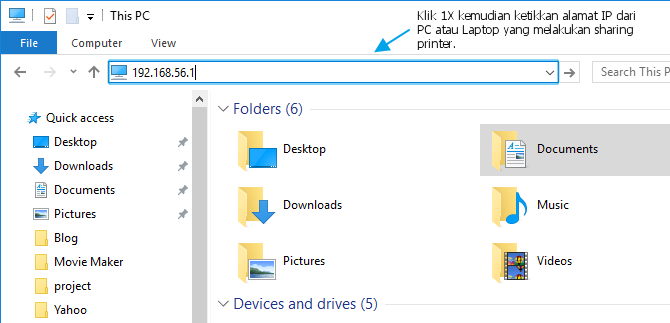
1. Anda bisa mengakses printer tersebut melalui Windows Explorer. Ketiklan IP address komputer yang melakukan sharing di address bar dimana IP address disesuaikan dengan jaringan masing-masing. Contoh format penulisannya : 192.168.56.1.
2. Nah, kemudian akan terlihat apa saja yang telah di-sharing oleh komputer tersebut dimana salah satunya adalah printer tersebut. Klik kanan pada printer kemudian pilih Connect. Tunggu sampai proses Connecting selesai.
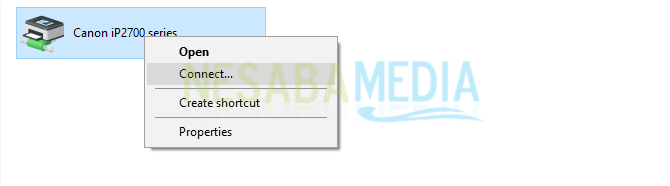
3. Sekarang, Anda sudah bisa mencetak dokumen Anda dengan menggunakan printer yang di-sharing tersebut. Ingat, saat akan mencetak dokumen, Anda harus memilih nama printer tersebut. Anda dapat mengenali printer tersebut dengan melihat IP address yang berada disebelahnya.
2. Setelah jendela Network and Internet terbuka, pilih Network and Sharing Center.
3. Kemudian pilih Change advanced sharing settings.
4. Untuk sharing file maupun printer, pilih Turn on file and printer sharing. Dengan mengaktifkan fitur ini, pengguna lain dapat mengakses file atau printer yang telah Anda sharing.
5. Langkah kelima ini bisa dibilang opsional, boleh dilakukan atau tidak. Jadi misalkan PC Andi melakukan sharing printer, dan PC Andi ini juga diberi password login. Maka siapapun yang ingin mengakses printer yang telah disharing oleh PC Andi harus memasukkan password login PC Andi terlebih dahulu. Misalkan Anda ingin menonaktifkan fitur ini, silakan klik All Networks.
6. Kemudian pilih Turn off password protected sharing. Dengan begini setiap komputer atau PC yang ingin mengakses printer yang telah dibagikan oleh PC Andi tidak perlu lagi memasukkan password login.
7. Setelah mengaktifkan File and printer sharing, sekarang Anda bisa melakukan sharing printer. Selanjutnya buka Control Panel lalu pada kategori Hardware and Sound, pilih View Devices and Printers.
8. Kemudian, klik kanan pada salah satu printer yang ingin di-sharing lalu pilih See what’s printing. Disini saya menggunakan printer tipe Canon iP2700 Series.
9. Pilih menu Printer > Sharing.
10. Pada jendela Properties, buka tab Sharing lalu tekan tombol Change Sharing Options agar fitur sharing aktif.
11. Centang Share this printer lalu masukkan nama printer yang akan di-sharing. Usahakan namanya singkat tetapi jelas seperti Canon iP2700 series atau Canon iP2700. Kemudian klik OK.
Nah, sekarang printer Anda sudah bisa di-sharing dan dapat digunakan oleh komputer lain yang sudah terhubung dalam satu jaringan. Berikut cara untuk mengakses printer yang di-sharing tersebut pada komputer lain.
1. Anda bisa mengakses printer tersebut melalui Windows Explorer. Ketiklan IP address komputer yang melakukan sharing di address bar dimana IP address disesuaikan dengan jaringan masing-masing. Contoh format penulisannya : 192.168.56.1.
2. Nah, kemudian akan terlihat apa saja yang telah di-sharing oleh komputer tersebut dimana salah satunya adalah printer tersebut. Klik kanan pada printer kemudian pilih Connect. Tunggu sampai proses Connecting selesai.
3. Sekarang, Anda sudah bisa mencetak dokumen Anda dengan menggunakan printer yang di-sharing tersebut. Ingat, saat akan mencetak dokumen, Anda harus memilih nama printer tersebut. Anda dapat mengenali printer tersebut dengan melihat IP address yang berada disebelahnya.
Tag :// Jaringan Dasar
Aplikasi Jaringan Sistem Operasi
Konsep
Sistem Operasi Jaringan
Klasifikasi
Sistem Operasi Jaringan
Sistem
operasi jaringan (Inggris: network operating system) adalah sebuah sistem
operasi yang di install pada komputer server ditujukan untuk menangani jaringan.
Fungsi
Sistem Operasi Jaringan
•Menyediakan
fungsi khusus untuk menghubungkan sejumlah komputer dan perangkat lainnya ke
sebuah jaringan
•Mengelola
sumber daya jaringan
•Menyediakan
layanan keamanan jaringan bagi multiple users
Di
dalam Jaringan Komputer terdiri dari :
1.Komputer
Server
:
Komputer yang menyediakan dan memberikan fasilitas-fasilitas ke
komputer-komputer lainnya.
2.Komputer
Client
:
Komputer yang menerima dan menggunakan fasilitas yang diberikan oleh komputer
Server.
Dalam
instalasi sistem operasi jaringan terdapat beberapa mode pilihan yang
disediakan yaitu berupa
1.Mode
Text
satu
mode instalasi sistem operasi komputer dengan tampilan text.Mode text digunakan
jika spesifikasi hardware komputer yang akan diinstal mempunyai spesifikasi
yang rendah.
Keuntungan
Mode Text
-Metode
instalasi berbasis text akan mempercepat proses instalasi.
Kekurangan Mode Text
-Penampilan
yang kurang menyenangkan.
2.Mode
Grafik
Satu
mode instalasi sistem operasi komputer dengan tampilan grafis
Model
Sistem Operasi Jaringan
Dibagi
menjadi 2 yaitu
1.CLI (Command
Line Interface)
Berbasis CLI : -Linux Ubuntu Server
-Unix
Base System
-Free
BSD
-Fedora
Core
2.GUI (Graphical
User Interface)
Berbasis
GUI : -Novell Netware
-Windows Server
-RedHat 9
-Sun Solaris
Beberapa
service yang biasa dijalankan pada sistem operasi jaringan :
1.
DHCP (Dynamic Host Configuration Protocol)
Server
:
suatu server yang men-assign IP address kepada client yang meminta IP
address dalam suatu jaringan.
2.
DNS (Domain Name Server)
Merupakan
sebuah aplikasi services yang biasa digunakan di Internet seperti web browser
atau e-mail yang menerjemahkan sebuah domain name ke IP address.
3.
FTP Server (File Transfer Protocol)
Protokol
yang berfungsi untuk tukar-menukar file dalam suatu network yang menggunakan
TCP/IP.
4.
Webserver
Sebuah
perangkat lunak server yang berfungsi menerima permintaan HTTP atau HTTPS dari
klien yang dikenal dengan browser web dan mengirimkan kembali hasilnya dalam
bentuk halaman-halaman web yang umumnya berbentuk dokumen HTML.
Sistem
Operasi Windows Server
Windows
Server adalah merek dagang untuk sistem operasi server yang dirilis
oleh
Microsoft Corporation. Nama ini telah digunakan untuk rilis software berikut :
1.Windows
2000 Server
2.Windows
Server 2003
3.Windows
Server 2008
4.Windows
Server 7
5.Windows Small
Business Server
6.Windows Essential
Business Server
7.Windows
Home Server
Sistem
Operasi GNU Linux Server
1.Ubuntu
distro
linux yang berbasis Debian berada dalam kelas dengan sendirinya. Ini melampaui
semua distro lain dari segi instalasinya yang sederhana dan dibantu dengan
dukungan kinerja hardware yang sangat baik untuk kebutuhan komersial kelas
dunia,dan tentunya ubuntu juga menjadi
pilihan dalam membuat sebuah server jaringan.
2.Redhat
Red
Hat Enterprise Linux (RHEL) adalah sebuah perusahaan Linux kecil yang sekarang
menjadi kekuatan utama dalam upaya untuk rackspace data center. Redhat ini
banyak dijadikan pilihan untuk dibuat menjadi server meskipun ada beberapa
paket yang memerlukan biaya untuk memilikinya
3.SuSe
SUSE
Linux adalah distro milik novell suse linux juga dijadikan pilihan yang tidak
kalah dari distro lainnya,dan banyak juga yang tidak tanggung tanggung untuk
memilih suse sebagai os pribadi maupun server.
Sistem
Operasi Unix Server

Beberapa
sifat dan keistimewaan UNIX :
1.
Portabilitas
Sistem
UNIX mudah diadaptasikan ke system komputer yang lain
2.
Multiuser
Sejumlah
pemakai (user) dapat menggunakan istem secara bersamaan
dan
berbagi sumber seperti penggunaa
printer, disk, dll.
3.
Multitasking
Kemampuan
system operasi yang memungkinkan seseorang dapat
melaksanakan
beberapa tugas pada saat yang bersamaan
4.
Sistem File Hirarkikal
Pengorganisasian
informasi atau data dalam bentuk yang mudah untuk
diingat
dan diakses
Tag :// Jaringan Dasar
PERangkat keras jaringan
Perangkat Keras Jaringan adalah
perangkat yang digunakan untuk menghubungkan komputer ke dalam sebuah jaringan.Perang
kat keras jaringan tersebut antara lain :
1.Perangkat HUB

Fungsinya
: menghubungkan setiap node dalam jaringan LAN.Peralatan ini sering digunakan
pada topologi star dan extended star.
2.Perangkat Repeater

sebuah
komponen yang berfungsi memperkuat sinyal. Sinyal yang diterima dari satu
segmen kabel LAN ke segmen LAN berikutnya akan dipancarkan kembali dengan
kekuatan sinyal asli pada segmen LAN
pertama sehingga dengan adanya repeater ini, jarak antara dua jaringan komputer
dapat diperluas.
3.Perangkat
Bridge

Bridge adalah
peralatan jaringan yang digunakan untuk memperluas atau memecah jaringan.
Fungsinya :
 menghubungkan
dan menggabungkan media jaringan yang tidak sama seperti kabel unshielded
twisted pair (UTP) dan kabel fiber-optic. menggabungkan
arsitektur jaringan yang berbeda seperti Token Ring dan Ethernet. Bridge
meregenerate sinyal tetapi tidak melakukan konversi protocol, jadi protocol
jaringan yang sama (seperti TCP/IP) harus berjalan kepada kedua segemen
jaringan yang terkoneksi ke bridge. Bridge
dapat juga mendukung Simple Network
Management Protocol ( SNMP ),serta
memiliki kemampuan diagnosa jaringan.
menghubungkan
dan menggabungkan media jaringan yang tidak sama seperti kabel unshielded
twisted pair (UTP) dan kabel fiber-optic. menggabungkan
arsitektur jaringan yang berbeda seperti Token Ring dan Ethernet. Bridge
meregenerate sinyal tetapi tidak melakukan konversi protocol, jadi protocol
jaringan yang sama (seperti TCP/IP) harus berjalan kepada kedua segemen
jaringan yang terkoneksi ke bridge. Bridge
dapat juga mendukung Simple Network
Management Protocol ( SNMP ),serta
memiliki kemampuan diagnosa jaringan.
Bridge hadir dalam 3
tipe dasar :
1.Local
secara langsung
menghubungkan Local Area Network (LAN).
2.Remote
untuk membuat sebuah
Wide Area Network (WAN) menghubungkan dua atau lebih LAN.
3.Wireless
menggabungkan LAN
atau menghubungkan mesin-mesin yang jauh ke suatu LAN.
Bridge
beroperasi mengenali alamat MAC address node asal yang mentransmisi data ke
jaringan dan secara automatis membangun sebuah table routing internal.
4.Perangkat
Switch

Perangkay
untuk menghubungkan setiap node dalam jari ngan LAN.Peralatan ini sering
digunakan pada topologi star dan extended star.Switch biasanya memiliki lebih
dari 8 port dan kecepatannya mencapai 100 Mbps.
5.Perangkat Router

Router
adalah peralatan jaringan yang digunakan untuk memperluas atau memecah jaringan
dengan melanjutkan paket-paket dari satu jaringan logika ke jaringan yang lain.
Router banyak digunakan di dalam internetwork yang besar menggunakan keluarga protocol TCP/IP
dan untuk meng hubungkan semua host
TCP/IP dan Local Area Network (LAN) ke internet menggunakan dedicated leased
line.
6.NIC

Kartu
Jaringan (NIC) merupakan perangkat yang menye diakan media untuk menghubungkan
antara komputer, kebanyakan kartu jaringan adalah kartu internal, yaitu kartu
jaringan yang di pasang pada slot ekspansi di dalam komputer.
Dalam
memilih network interface card, ada beberapa per timbangan yang harus diperhatikan.Pertimbangan-pertim
bangan ini sangat penting untuk diperhatikan, yaitu:
Tipe jaringan seperti Ethernet LANs, Token Ring, atau Fiber Distributed Data
Interface
(FDDI).
Tipe Media seperti Twisted Pair, Coaxial, Fiber-Optic, dan Wireless.
Tipe Bus seperti ISA dan PCI.
Tag :// Jaringan Dasar